Start vandaag nog met Ipster

Ipster beantwoordt vragen, verzoeken en afspraken direct via jouw gekoppelde systeem. 24/7 een Nederlandse stem die voor jou werkt.

Download

Weet wie er belt. Voor je opneemt.

Ipster Call laat bij elk gesprek in Elevate UC, Xelion of 3CX zien wie er belt en wat de AI-agent al met de beller besprak. Download de app voor je Mac of Windows-pc.

Downloaden

Kies jouw versie

Voor iedereen met een Ipster-account. Download de nieuwste versie hier, dan weet je zeker dat je de goede hebt.

Mac

Versie
1.8
Grootte
2,6 MB
Systeem
macOS 14 of nieuwer
Processor
Apple silicon en Intel

Ondertekend door Ipster B.V. en goedgekeurd door Apple.

Open het bestand en sleep Ipster Call naar Apps. De app staat daarna in je menubalk.

Download voor Mac
Controlegegevens
Bestand
Ipster-Call-1.8.dmg
SHA-256
9395333875fbc71d0cca3498c4982d91f14a155406195195b55ce510e105c023

Met de SHA-256-controlesom controleer je dat het bestand ongewijzigd is.

Windows

Versie
1.8.0
Grootte
113 MB
Systeem
Windows 10 en 11
Processor
64-bit (x64)

Je hebt geen beheerdersrechten nodig. De app installeert alleen voor jou.

Dubbelklik op de installer. De app staat daarna in het systeemvak, rechtsonder bij de klok.

Windows waarschuwt de eerste keer

De installer is nog niet digitaal ondertekend, dus Windows SmartScreen toont Windows heeft uw pc beschermd. Klik op Meer informatie en daarna op Toch uitvoeren.

De Windows-installer volgt binnenkort. Neem contact op als je hem nu al wilt proberen.

Binnenkort beschikbaar
Controlegegevens
Bestand
Ipster-Call-Setup-1.8.0-x64.exe
SHA-256
5b4510509412da47811aca55456ec5e86fa79837d588fe7fc65ba78d37e1270f

Met de SHA-256-controlesom controleer je dat het bestand ongewijzigd is.

Je hebt de Elevate UC-app, de Xelion-app of de 3CX-webclient (in Chrome of Edge) nodig en een Ipster-account.

Wat je ziet

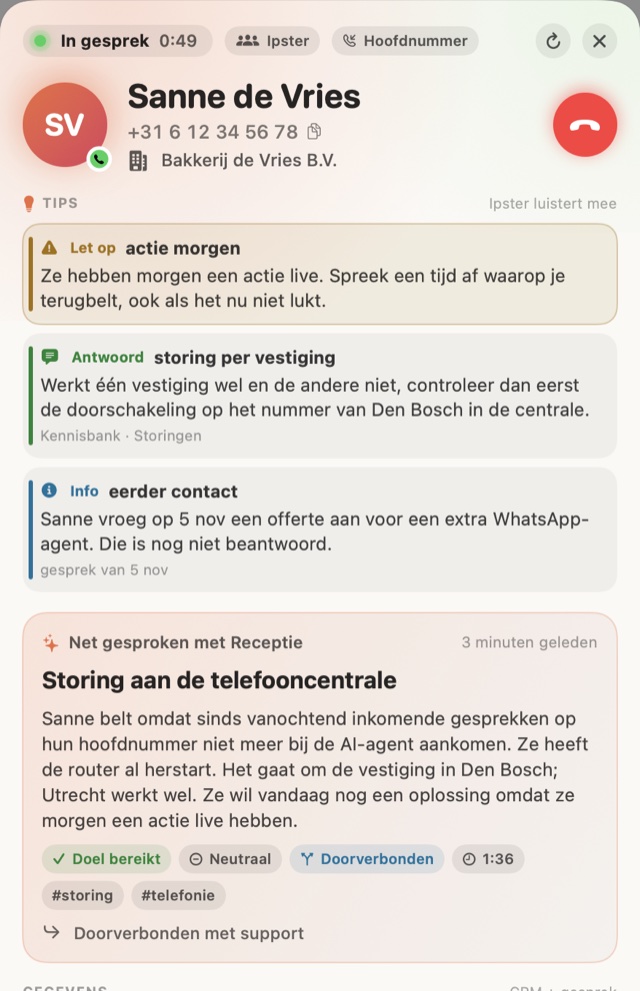
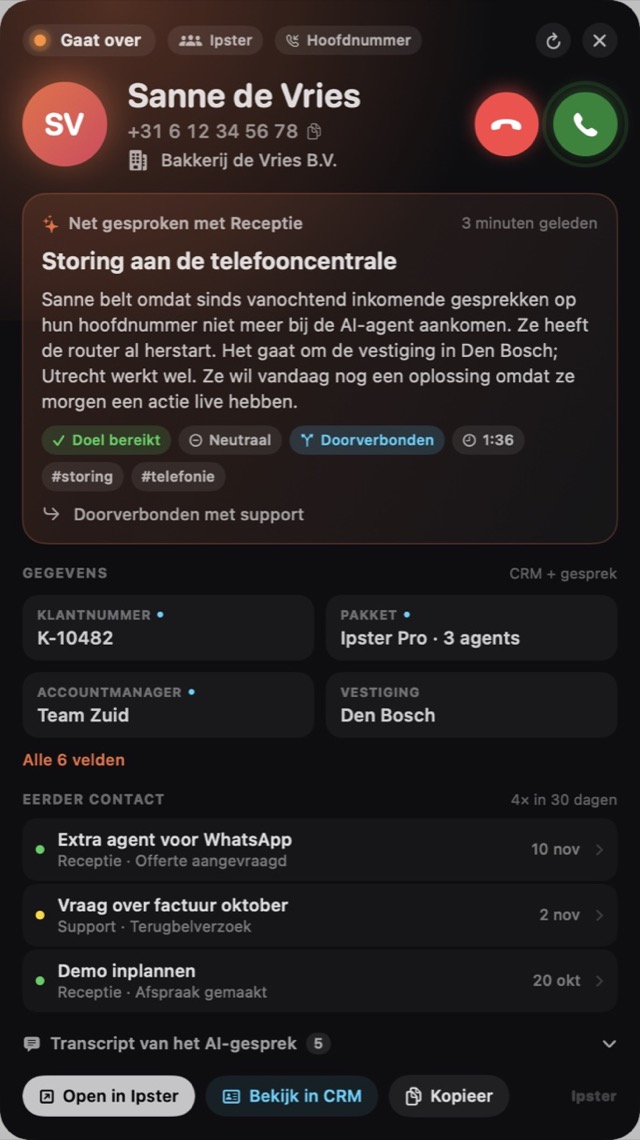
Alles over de beller op één kaart

Gaat de telefoon over, of bel je zelf iemand, dan schuift rechtsboven een kaart in beeld. Geen zoeken in het CRM, geen waar belt u over.

Wie er belt

Naam, bedrijf en nummer uit je CRM. Staat de beller er nog niet in, dan zie je wat de AI-agent opving.

Wat er al besproken is

De vraag van de beller, een korte samenvatting, het sentiment en of het doel bereikt is. Het transcript staat eronder.

Gegevens uit je CRM

Klantnummer, pakket, vestiging of wat je agent verder vastlegt. Klik op een veld en het staat op je klembord.

Eerder contact

Alle gesprekken van de laatste 30 dagen, met onderwerp en uitkomst. Zo weet je of iemand voor de derde keer belt.

Opnemen vanaf de kaart

Opnemen, weigeren en ophangen zonder naar je telefoonapp te wisselen. De kaart verdwijnt vanzelf als een collega opneemt.

Tips tijdens het gesprek

Ipster luistert mee en geeft je antwoorden uit je kennisbank en dingen om op te letten. Nog een experiment.

Zo begin je

In drie minuten klaar

  1. 1

    Installeer de app

    Mac: open het bestand en sleep Ipster Call naar Apps. Windows: dubbelklik op de installer.

  2. 2

    Koppel met Ipster

    Log in met je eigen Ipster-account. Kies daarna de agent die je bellers opzoekt in je CRM.

  3. 3

    Bel en kijk mee

    Neem een gesprek op of bel zelf iemand. De kaart verschijnt rechtsboven. Op de Mac geef je eenmalig toegang via Toegankelijkheid als je vanaf de kaart wilt opnemen.

Hulp nodig bij het installeren?

Neem contact op, dan helpen we je op weg.

Veelgestelde vragen

Over Ipster Call

Met de Elevate UC-app, de Xelion-app en de 3CX-webclient (in Chrome of Edge), op Mac en op Windows. Gebruik je iets anders? Laat het ons weten, dan kijken we mee.

Ja. De app laat gegevens uit jouw Ipster-omgeving zien. Zonder account kun je wel een demo-gesprek bekijken via de menubalk of het systeemvak.

De Windows-installer is nog niet digitaal ondertekend. Daarom toont Windows SmartScreen de eerste keer een waarschuwing. Klik op Meer informatie en daarna op Toch uitvoeren. Met de SHA-256-controlesom bij de download controleer je dat het bestand van ons komt.

Download de nieuwste versie via deze pagina. Op de Mac vervang je de oude app in Apps, op Windows draai je de nieuwe installer. Je instellingen en koppeling blijven bewaard.

Alleen wat jij zelf in Ipster ziet, en alleen lezen. Je logt in bij Ipster zelf, dus je wachtwoord komt nooit in de app.

We gebruiken cookies om de gebruikerservaring te verbeteren, het websiteverkeer te analyseren en gepersonaliseerde content te leveren. Lees ons cookiebeleid.